- 10月 31 週三 201218:24
2012新社花海節 2012/11/17~2012/12/16 展開

- 10月 31 週三 201218:22
[新聞消息] 10月31日《新版谷歌語音搜索上架 VS 蘋果 iOS Siri》
[新聞消息] 10月31日《新版谷歌語音搜索上架 VS 蘋果 iOS Siri》
消息內容
正如早前承諾的,谷歌今天更新了iOS版谷歌搜索應用(Google Search),新增了用戶期待已久的語音搜索功能。外媒表示新版谷歌語音搜索應用(Google Search)能允許用戶更快、更容易進行網頁搜索,必將成為蘋果Siri的一大勁敵。
在新版iOS谷歌搜索應用中(Google Search),新增加的語音搜索功能已經被改善。不用手動輸入,只需簡單地說出你想查詢的內容,就能快速的得到語音回答,就好像你和它在進行普通的問話一樣。而且它的反映速度非常快,在外媒進的測試中,它的反映速度比Siri要快得多。此外該應用的語音識別功能也得以加強,加上谷歌強大的“知識圖”(Knowledge Graph),語音搜索結果非常準確。
目前iOS版谷歌搜索應用的語音搜索功能僅兼容iPhone 5,預計很快就會兼容其它設備例如iPad和iPod touch!
消息內容
正如早前承諾的,谷歌今天更新了iOS版谷歌搜索應用(Google Search),新增了用戶期待已久的語音搜索功能。外媒表示新版谷歌語音搜索應用(Google Search)能允許用戶更快、更容易進行網頁搜索,必將成為蘋果Siri的一大勁敵。
在新版iOS谷歌搜索應用中(Google Search),新增加的語音搜索功能已經被改善。不用手動輸入,只需簡單地說出你想查詢的內容,就能快速的得到語音回答,就好像你和它在進行普通的問話一樣。而且它的反映速度非常快,在外媒進的測試中,它的反映速度比Siri要快得多。此外該應用的語音識別功能也得以加強,加上谷歌強大的“知識圖”(Knowledge Graph),語音搜索結果非常準確。
目前iOS版谷歌搜索應用的語音搜索功能僅兼容iPhone 5,預計很快就會兼容其它設備例如iPad和iPod touch!
- 10月 31 週三 201218:02
找不到 Windows 8 的開始按鈕? 救星來了! (Classic Shell v3.6.2)

找不到 Windows 8 的開始按鈕? 救星來了! (Classic Shell v3.6.2)
對於一般桌上型電腦來說,Windows 8 在操作介面上的最大改變應該就是少了傳統的開始按鈕與開始選單,取而代之的是相當新穎、直覺的 Metro UI 動態磚開始頁面。但很多人不習慣這樣的改變…
如果你不喜歡或不習慣 Windows 8 的新介面,希望能把桌面左下角的「開始按鈕」與傳統的「開始選單」找回來,可以試試看下面這個免費軟體 Classic Shell,它提供了包含 Windows 98、Windows XP、Windows 7 等不同版本的不同開始選單樣式讓我們選擇,安裝好 Classic Shell 軟體後,只要點一下就可以讓桌面左下角的開始按鈕與選單再次出現,而且還可任意調整選單的配色、透明度、是否使用滑鼠右鍵…等等設定。
至於原本的動態磚開始頁面呢?還在,而且可以在 Classic Shell 的設定頁面中自行調整是否讓它繼續出現,依照自己的需求而定囉。
如果哪天你買了新電腦,發現已經用慣傳統介面的長輩面對一堆動態磚有點不知所措的話,裝個 Classic Shell 就可以馬上讓他像以前一樣開心使用。
▇ 軟體小檔案 ▇ (錯誤、版本更新回報)
- 軟體名稱:Classic Shell
- 軟體版本:3.6.2
- 軟體語言:英文
- 軟體性質:免費軟體
- 檔案大小:8.8MB
- 系統支援:Windows Vista/Win7/ Windows 8/Windows Server 2008/Windows Server 2012
- 官方網站:http://classicshell.sourceforge.net/
- 軟體下載:按這裡
延伸閱讀:如何自動跳過Windows 8 的 Metro 動態磚頁面,開機後直接進入桌面!
使用方法:
第1步 將 Classic Shell 軟體下載回來、安裝好之後,桌面左下角會馬上出現一個全新的開始按鈕。
第一次使用時,按一下該按鈕便會出現 Classic Shell 設定選單,此時請在「Start Menu Style」頁面中點選你要使用的開始選單樣式,選好之後按一下「OK」再讓電腦重開機即可。
第2步 讓電腦重開機後,傳統的開始按鈕跟開始選單都回來了!
第3步 如果要調整設定與選單樣式的話,可以在開始按鈕上按一下滑鼠右鍵再點「設定」。
第4步 我們可以在「Skin」設定頁面中選取不同的配色方案與外觀樣式,每種 Skin 都有各自的選項與細節可以調整。
第5步 另外還可以自行指定按鍵盤快速鍵或左鍵、右鍵時,要出現哪些選單或何種功能。譬如說如果你還想繼續用 Windows 8 的動態磚開始頁面,也可以在這裡設定在按下鍵盤的「視窗」鍵時,直接跳出動態磚頁面。
- 10月 30 週二 201221:05
上手 Windows 8 繁體中文版 的10+1個心得與技巧教學
上手 Windows 8 繁體中文版 的10+1個心得與技巧教學
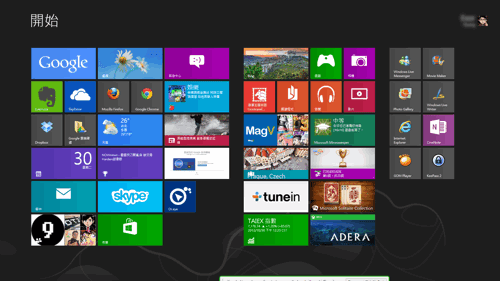
一開始使用Windows 8時,我確實卡關了大概5分鐘,因為對於如上圖那樣,在這次Windows 8中新加入的「開始」畫面,以及擺放在「開始」畫面上的App,他們與傳統Windows工作桌面之間如何區隔?分工?我產生了很大的困擾。
操作上其實沒有什麼大問題,雖然Windows 8介面有著全新的設計,但邏輯其實很單純,只要抓住一兩個重點,就能適用在所有的新介面上,讓你不會迷路。這部份也是我這篇文章中會說明的重點之一。
而關於對「開始畫面」、「傳統桌面」使用定位的掌握,才是決定是否能真正把Windows 8玩通的關鍵,甚至像我現在一樣認為Windows 8比過去的微軟視窗作業系統都還要更優秀。
下面,我就來聊聊一些自己的心得,關於如何在Windows 8中善用兩種桌面規劃工作的想法,以及一些學會後立刻就能玩通Windows 8的操作技巧。
並且,我自己使用Windows 8的作業環境是:單純的桌上型電腦、沒有觸控螢幕、沒有平板、只有使用滑鼠,但即使是這樣的環境,Windows 8其實仍然是一個值得關注且有其好用之處的作業系統。
一、Windows 8可以安裝兩種軟體:App、傳統軟體
可以把Windows 8當做一種雙系統來看待:
一個是執行App用的系統,也就是「開始」畫面。
一個是執行傳統視窗軟體用的系統,也就是仍然存在的「傳統桌面」。
我自己現在即使在辦公桌工作時,除了在桌機上執行傳統桌面軟體,也會把iPad平板與Android手機擺在旁邊,有些資訊透過App解決比較快。而Windows 8正是把這樣的工作概念合而為一。
在Windows 8的「開始畫面」中,主要是讓你安裝與執行App,也就是未來可以在Windows 8手機、平板、桌機上一體通用的App。
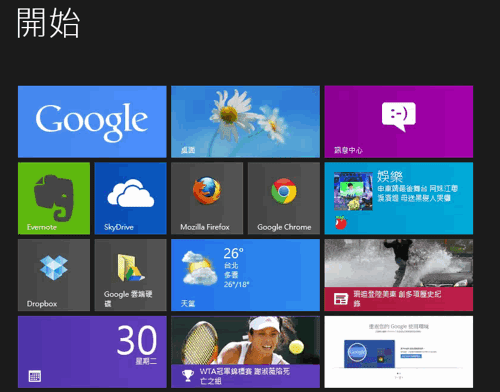
而Windows 8的「傳統桌面」就是我們習慣的Windows工作桌面,可以安裝執行幾乎所有的傳統視窗軟體。
於是在Windows 8中,我們擁有兩種不同的工作桌,可以分別安裝與執行「行動App」和「視窗軟體」。
所以上手Windows 8的第一個步驟,就是認知到「開始畫面」與」「傳統桌面」是兩個不同的工作桌,在「開始畫面」中主要是執行App,在「傳統桌面」上則主要是執行你已經很熟悉的那些視窗軟體。
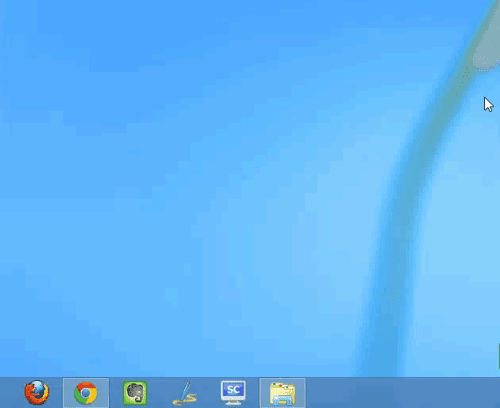
二、開始畫面中的Windows 8 App
那麼,被Windows 8獨立做成一個「開始」畫面的App有什麼好處呢?
這裡有一個很值得關注的重點,那就是這裡的App其實就是未來Windows 8在手機、平板上的App。也就是說,Windows 8是一個可以直接在桌面電腦上重現、無縫整合你的行動裝置App的系統。
在行動App上那些推送即時資訊的新聞頻道、有趣的休閒遊戲、閱讀與購買的電子書,或是各種影音娛樂節目,現在你可以直接在Windows 8的桌面電腦上也享受到,即使你沒有Windows 8手機。
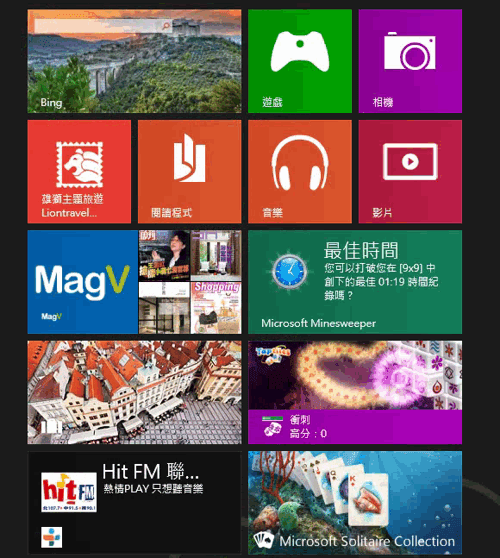
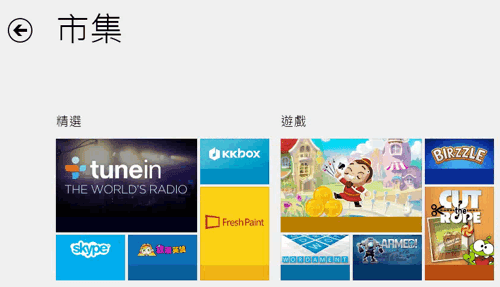
這些放在「開始」畫面的Windows 8 App,可以到同樣在開始畫面中的「Windows 8市集」下載。
這就是Windows的App Store,而Windows 8讓所有用戶,即使是桌機用戶,也可以享受現在與未來會推出的那些有趣與實用的行動App。
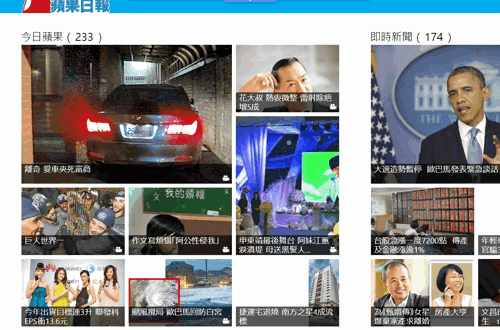
例如,目前已經在Windows 8市集推出的「蘋果日報」App,整合了蘋果日報的即時新聞、動新聞等主要頻道,讓你透過App更快速、更舒適的閱讀每日新聞。
三、聯絡人、行事曆、郵件、圖片、訊息中心雲端帳戶整合
當然,「開始畫面」也不僅僅只是讓Windows 8可以玩玩行動App這麼簡單。
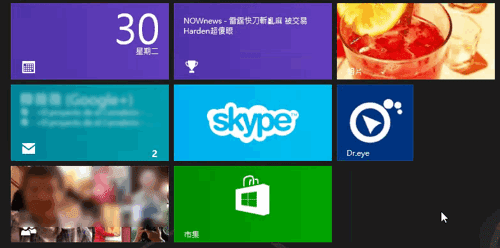
透過「開始畫面」的資訊動態磚設計,我覺得可以當做桌機用戶一個很好的工作啟動與休閒的入口。
尤其是內建在「開始畫面」的聯絡人、行事曆、郵件、圖片、訊息中心等App,讓這個入口可以快速顯示與通知用戶最重要的消息,並且,可以整合你的微軟、Google、Facebook等帳戶。
這意思是,你可以透過「開始畫面」的聯絡人App同時查詢Google與Facebook聯絡人,透過行事曆App同時查看Google日曆與Outlook行事曆,透過郵件App同時閱讀與回覆來自Gmail和Hotmail的郵件。
而且這些資訊可以透過動態磚即時顯示。
Windows 8開始畫面這些內建App的雲端整合非常實用,讓開始畫面成為一個有效的資訊統合中心。
四、隨時呼叫的右方設定列
Windows 8的介面雖然大改變,但我的心得是改得更加好用且統一。
例如現在你要在Windows 8裡「進行任何設定」,全部都是一個方法,就是把滑鼠移動到桌面右上或右下角,呼叫出功能列,點擊「設定」即可。
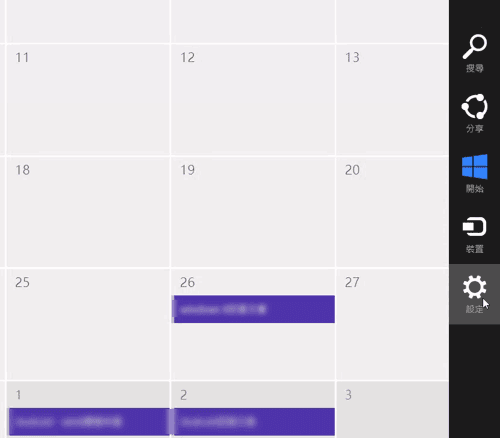
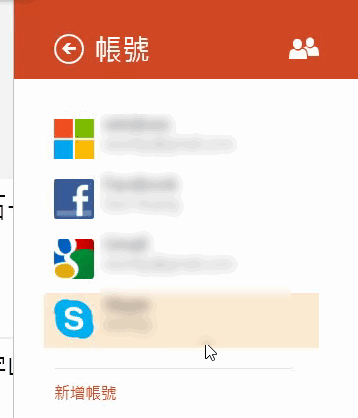
如果你是在某個App中呼叫出這個設定列,就會進行這個App的設定。
例如在行事曆App中,可以添加多個雲端帳戶,把你所有的行事曆整合在一起。
如果是在開始畫面或傳統桌面上呼叫出右方的設定列,則可以進行整個系統的相關設定。
例如在傳統桌面上呼叫出設定列時,就可以開啟控制台、修改個人化介面。
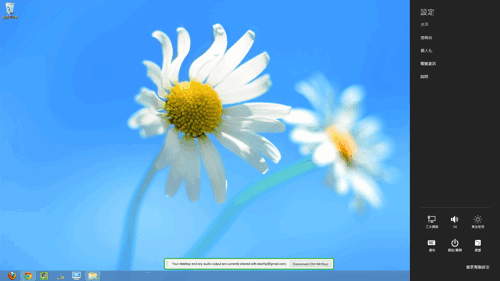
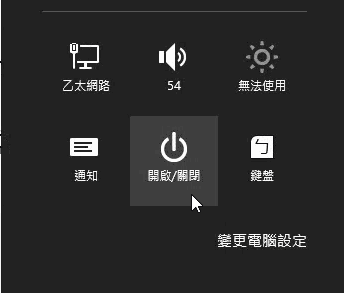
還有大家關心的關機按鈕,或是切換輸入法,全部都在這個右方設定列。反正任何時候你覺得需要設定什麼,一定都是在右方設定列完成。
但其實在Windows 8中,你可以直接按電腦主機上的實體關機鍵來關機。
五、滑鼠右鍵的功用
滑鼠右鍵也是一個很重要的按鈕。在傳統Windows桌面上,滑鼠右鍵本來就可以呼叫出更多功能的選單,這一點在Windows 8中仍然沒變。
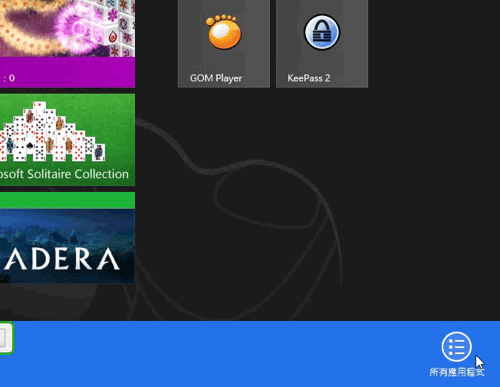
那麼,如果是在「開始畫面」中按下滑鼠右鍵呢?這時候,你一樣可以呼叫出原本App畫面裡不存在、但很有用的上下功能選單列。
例如在「開始畫面」本身空白處按滑鼠右鍵,下方功能列就會出現「所有應用程式」,這是什麼?這就是Windows XP、Windows 7裡的程式集了。
如果是在App中按下滑鼠右鍵,就可以呼叫出這個App的額外功能。
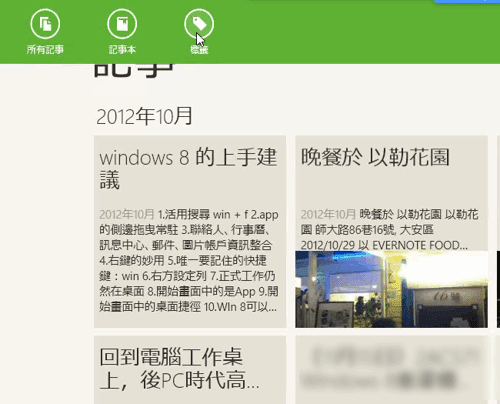
例如在Evernote的Windows 8 App裡按下滑鼠右鍵,就可以改成以記事本、標籤瀏覽的方式,或是新增記事等等。
記住,前面一開始就說,在Windows 8裡行動App和視窗軟體是兩個不同的軟體。所以Evernote的Windows 8 App只是App,你想獲得完整功能,就要另外安裝真正的Evernote桌面軟體。
六、正式的工作作業回到傳統桌面
前面的敘述可以看到,在Windows 8開始畫面中的App其實就是行動裝置上的App,整合在桌機系統後,它帶來的好處是可以作為即時、簡便的資訊中心,也可以負責一些適合App來解決的事情。
參考:回到電腦桌上再工作, 後PC時代 生產力 App 仍需桌面端
但是,真正重度的工作需求,仍然是交給傳統桌面來解決,在「傳統桌面」中我們可以使用那些功能最強大的軟體來執行複雜的作業,並且方便的在不同的複雜軟體之間切換使用。
Windows 8雙桌面的設計,其實在工作上可以發揮區隔的效果。
以App為主的開始畫面中,我可以收發社群訊息、處理郵件、查看行事曆、搜尋網頁,看看新聞、玩玩遊戲,或者打開即時通聊天。並且這些行動App介面更簡單、更有互動性。
而所有我工作需要的傳統視窗軟體,全部都可以在Windows 8的傳統桌面上執行。一旦我需要開始工作,立刻切換回傳統桌面,開始寫部落格文章、開始編輯排版、開始修圖繪圖,執行複雜的作業。
你也可以把需要的視窗軟體,全部釘選在傳統桌面的下方工具列上,方便取用。
習慣這樣子的區隔後(而且很容易就會習慣),反而覺得有這樣明確的區分,讓桌面與工作管理上更加輕鬆了。
七、App在傳統工作桌面上的輔助
但有些App其實也有工作效果,那麼他們可不可以在傳統桌面工作時,從開始畫面呼叫到傳統桌面一起結合使用呢?
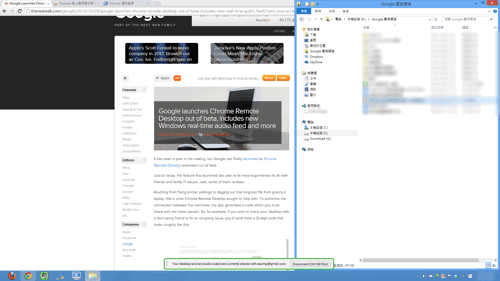
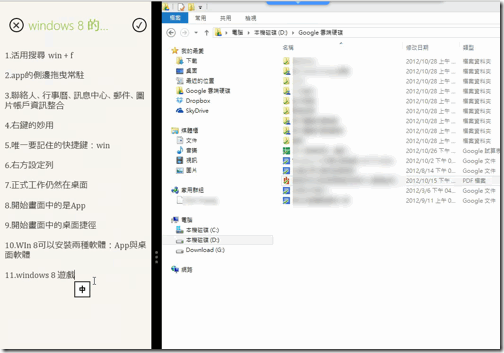
Windows 8有一個SnapView(子母畫面)的功能,可以把App常駐在側邊欄使用,然後主畫面中繼續進行傳統視窗軟體的正常工作。但SnapView必須要在1366 x 768解析度以上的螢幕才能使用喔!
方法很簡單,其中之一是,把你正在執行的App(畫面中是Everntoe App),拖曳到左方或右方側邊欄即可。
在Windows 8的App中,你可以用滑鼠按著介面最上方,按住不放,開始拖曳,如果拖曳到最下方就是關閉App,而拖曳到左方或右方就是常駐該App在側邊欄。
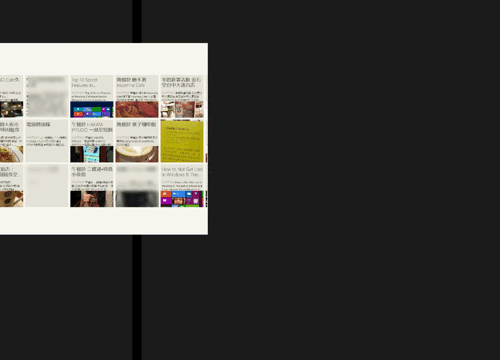
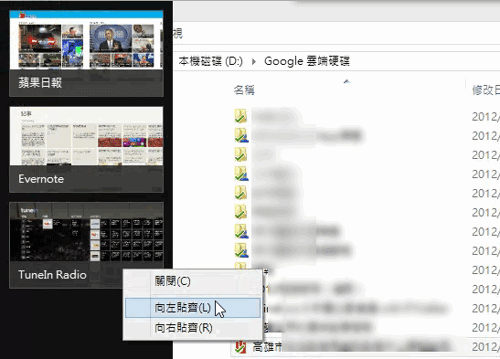
另外一個方法,則是把滑鼠移動到畫面左上方然後往下滑動,可以呼叫出「最近使用的App清單」,在某個App上點擊右鍵,就能直接指定該App靠齊側邊欄常駐使用。
這可以讓App與傳統視窗軟體搭配出很多應用的變化。
例如把Evernote Windows 8 App常駐在側邊欄,隨時可以查看與修改筆記內的待辦清單,然後右方正式的傳統桌面繼續執行工作。
或者把新聞類App擺放在側邊欄,右方傳統桌面則可以播放電影。
還可以把翻譯App擺放在側邊欄,右方傳統桌面則打開瀏覽器查看英文網頁。
八、常用資料夾與軟體釘選到開始畫面
如果說Windows 8的「開始畫面」可以當做一個入口,那麼在我們完成訊息處理和休閒娛樂後,想從開始畫面快速進入「傳統桌面」工作,可不可以有什麼好設定呢?
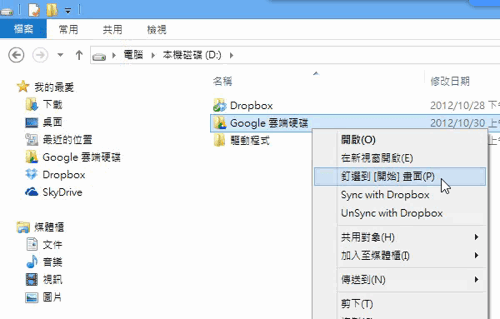
例如,我會想把Google Drive、Dropbox這些儲存工作文件的資料夾,釘選到開始畫面中。
方法很簡單,在傳統桌面的檔案總管裡,找到你需要的資料夾,點擊右鍵,選擇【釘選到開始畫面】。
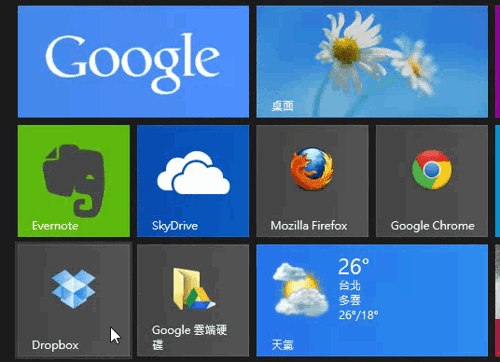
這樣一來,在開始畫面中,就出現可以快速進入、切換到傳統桌面工作的資料夾捷徑囉!
透過這個方法,你也可以把一些傳統視窗軟體的捷徑釘選到開始畫面,從開始畫面切換到傳統工作桌面的過程就更加流暢了。
九、活用整合搜尋
關於使用Windows 8時的一個介面使用問題是,怎麼快速找到安裝的應用程式,不管那是App還是視窗軟體?
其實很簡單,我推薦的方法是利用Windows 8裡很好用的「搜尋」功能。只要把滑鼠移動到畫面右上方,就會出現搜尋功能列。或者鍵盤直接按〔Win〕+〔F〕,就能立刻啟動搜尋。
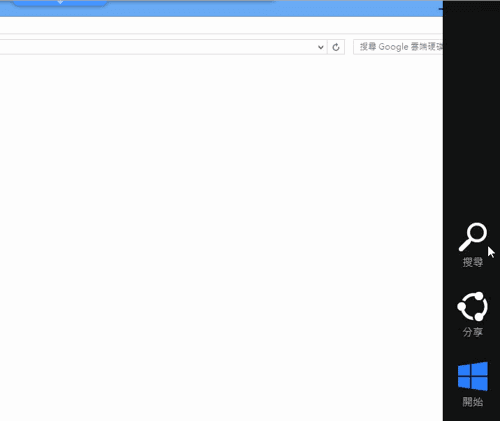
Windows 8的搜尋可以說什麼都搜尋得到。
例如你可以直接搜尋關鍵字,找出你需要的所有已經安裝的應用程式。
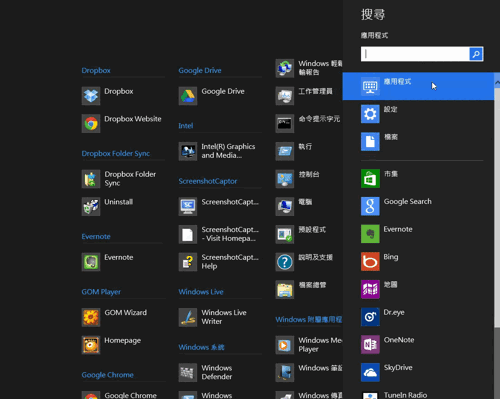
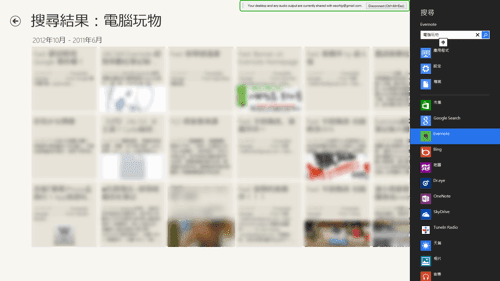
或者你可以從搜尋功能去進行App的延伸搜尋,例如搜尋聯絡人App中的聯絡人名單,搜尋Evernote App中的筆記等等。
好好利用這個搜尋功能,你可以在Windows 8的軟體工作切換之間更加順暢無礙。
十、快捷鍵的關鍵:〔Win〕按鈕
Windows 8裡有很多值得好好利用的快捷鍵,並且他們不難記。
〔Win〕(就是鍵盤下方的視窗按鈕):在開始畫面、傳統桌面之間切換。
〔Win〕+F:啟動前面提到的搜尋功能。
〔Win〕+空白鍵:切換輸入法。
〔Win〕+〔Tab〕:在已經開啟的App之間切換。
〔Win〕+D:跳回傳統工作桌面。
我覺得大概記住這幾個快捷鍵就夠了。
加一、值得一玩的免費新遊戲
在我自己摸索的過程中,大概經過前面10個觀念與技巧後,大致上已經可以很好的掌握Windows 8的變革,並且讓開始畫面與傳統桌面更好的搭配。
而在這個附加的補充中,我要推薦大家的是,可以去試試看Windows 8市集中的免費遊戲。
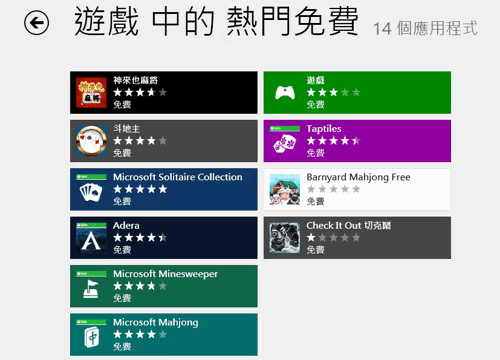
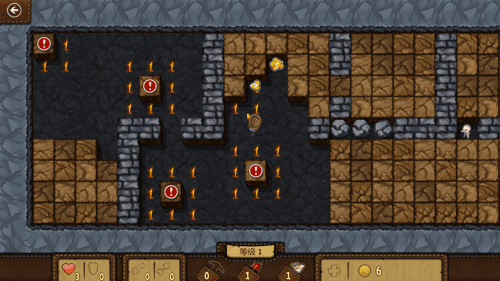
尤其是新版的「踩地雷」,是的,下面這張圖就是Windows知名遊戲踩地雷的最新版畫面「之一」,你可以玩到非常多不同的變化與樂趣。
最後,希望這篇Windows 8的上手心得,可以對大家有幫助,也歡迎大家一起來討論與分享心得或問題。

一開始使用Windows 8時,我確實卡關了大概5分鐘,因為對於如上圖那樣,在這次Windows 8中新加入的「開始」畫面,以及擺放在「開始」畫面上的App,他們與傳統Windows工作桌面之間如何區隔?分工?我產生了很大的困擾。
操作上其實沒有什麼大問題,雖然Windows 8介面有著全新的設計,但邏輯其實很單純,只要抓住一兩個重點,就能適用在所有的新介面上,讓你不會迷路。這部份也是我這篇文章中會說明的重點之一。
而關於對「開始畫面」、「傳統桌面」使用定位的掌握,才是決定是否能真正把Windows 8玩通的關鍵,甚至像我現在一樣認為Windows 8比過去的微軟視窗作業系統都還要更優秀。
下面,我就來聊聊一些自己的心得,關於如何在Windows 8中善用兩種桌面規劃工作的想法,以及一些學會後立刻就能玩通Windows 8的操作技巧。
並且,我自己使用Windows 8的作業環境是:單純的桌上型電腦、沒有觸控螢幕、沒有平板、只有使用滑鼠,但即使是這樣的環境,Windows 8其實仍然是一個值得關注且有其好用之處的作業系統。
一、Windows 8可以安裝兩種軟體:App、傳統軟體
可以把Windows 8當做一種雙系統來看待:
我自己現在即使在辦公桌工作時,除了在桌機上執行傳統桌面軟體,也會把iPad平板與Android手機擺在旁邊,有些資訊透過App解決比較快。而Windows 8正是把這樣的工作概念合而為一。
在Windows 8的「開始畫面」中,主要是讓你安裝與執行App,也就是未來可以在Windows 8手機、平板、桌機上一體通用的App。

而Windows 8的「傳統桌面」就是我們習慣的Windows工作桌面,可以安裝執行幾乎所有的傳統視窗軟體。
於是在Windows 8中,我們擁有兩種不同的工作桌,可以分別安裝與執行「行動App」和「視窗軟體」。
所以上手Windows 8的第一個步驟,就是認知到「開始畫面」與」「傳統桌面」是兩個不同的工作桌,在「開始畫面」中主要是執行App,在「傳統桌面」上則主要是執行你已經很熟悉的那些視窗軟體。

二、開始畫面中的Windows 8 App
那麼,被Windows 8獨立做成一個「開始」畫面的App有什麼好處呢?
這裡有一個很值得關注的重點,那就是這裡的App其實就是未來Windows 8在手機、平板上的App。也就是說,Windows 8是一個可以直接在桌面電腦上重現、無縫整合你的行動裝置App的系統。
在行動App上那些推送即時資訊的新聞頻道、有趣的休閒遊戲、閱讀與購買的電子書,或是各種影音娛樂節目,現在你可以直接在Windows 8的桌面電腦上也享受到,即使你沒有Windows 8手機。

這些放在「開始」畫面的Windows 8 App,可以到同樣在開始畫面中的「Windows 8市集」下載。
這就是Windows的App Store,而Windows 8讓所有用戶,即使是桌機用戶,也可以享受現在與未來會推出的那些有趣與實用的行動App。

例如,目前已經在Windows 8市集推出的「蘋果日報」App,整合了蘋果日報的即時新聞、動新聞等主要頻道,讓你透過App更快速、更舒適的閱讀每日新聞。

三、聯絡人、行事曆、郵件、圖片、訊息中心雲端帳戶整合
當然,「開始畫面」也不僅僅只是讓Windows 8可以玩玩行動App這麼簡單。
透過「開始畫面」的資訊動態磚設計,我覺得可以當做桌機用戶一個很好的工作啟動與休閒的入口。
尤其是內建在「開始畫面」的聯絡人、行事曆、郵件、圖片、訊息中心等App,讓這個入口可以快速顯示與通知用戶最重要的消息,並且,可以整合你的微軟、Google、Facebook等帳戶。
這意思是,你可以透過「開始畫面」的聯絡人App同時查詢Google與Facebook聯絡人,透過行事曆App同時查看Google日曆與Outlook行事曆,透過郵件App同時閱讀與回覆來自Gmail和Hotmail的郵件。
而且這些資訊可以透過動態磚即時顯示。
Windows 8開始畫面這些內建App的雲端整合非常實用,讓開始畫面成為一個有效的資訊統合中心。

四、隨時呼叫的右方設定列
Windows 8的介面雖然大改變,但我的心得是改得更加好用且統一。
例如現在你要在Windows 8裡「進行任何設定」,全部都是一個方法,就是把滑鼠移動到桌面右上或右下角,呼叫出功能列,點擊「設定」即可。

如果你是在某個App中呼叫出這個設定列,就會進行這個App的設定。
例如在行事曆App中,可以添加多個雲端帳戶,把你所有的行事曆整合在一起。

如果是在開始畫面或傳統桌面上呼叫出右方的設定列,則可以進行整個系統的相關設定。
例如在傳統桌面上呼叫出設定列時,就可以開啟控制台、修改個人化介面。

還有大家關心的關機按鈕,或是切換輸入法,全部都在這個右方設定列。反正任何時候你覺得需要設定什麼,一定都是在右方設定列完成。
但其實在Windows 8中,你可以直接按電腦主機上的實體關機鍵來關機。

五、滑鼠右鍵的功用
滑鼠右鍵也是一個很重要的按鈕。在傳統Windows桌面上,滑鼠右鍵本來就可以呼叫出更多功能的選單,這一點在Windows 8中仍然沒變。
那麼,如果是在「開始畫面」中按下滑鼠右鍵呢?這時候,你一樣可以呼叫出原本App畫面裡不存在、但很有用的上下功能選單列。
例如在「開始畫面」本身空白處按滑鼠右鍵,下方功能列就會出現「所有應用程式」,這是什麼?這就是Windows XP、Windows 7裡的程式集了。

如果是在App中按下滑鼠右鍵,就可以呼叫出這個App的額外功能。
例如在Evernote的Windows 8 App裡按下滑鼠右鍵,就可以改成以記事本、標籤瀏覽的方式,或是新增記事等等。
記住,前面一開始就說,在Windows 8裡行動App和視窗軟體是兩個不同的軟體。所以Evernote的Windows 8 App只是App,你想獲得完整功能,就要另外安裝真正的Evernote桌面軟體。

六、正式的工作作業回到傳統桌面
前面的敘述可以看到,在Windows 8開始畫面中的App其實就是行動裝置上的App,整合在桌機系統後,它帶來的好處是可以作為即時、簡便的資訊中心,也可以負責一些適合App來解決的事情。
但是,真正重度的工作需求,仍然是交給傳統桌面來解決,在「傳統桌面」中我們可以使用那些功能最強大的軟體來執行複雜的作業,並且方便的在不同的複雜軟體之間切換使用。
Windows 8雙桌面的設計,其實在工作上可以發揮區隔的效果。
以App為主的開始畫面中,我可以收發社群訊息、處理郵件、查看行事曆、搜尋網頁,看看新聞、玩玩遊戲,或者打開即時通聊天。並且這些行動App介面更簡單、更有互動性。
而所有我工作需要的傳統視窗軟體,全部都可以在Windows 8的傳統桌面上執行。一旦我需要開始工作,立刻切換回傳統桌面,開始寫部落格文章、開始編輯排版、開始修圖繪圖,執行複雜的作業。
你也可以把需要的視窗軟體,全部釘選在傳統桌面的下方工具列上,方便取用。
習慣這樣子的區隔後(而且很容易就會習慣),反而覺得有這樣明確的區分,讓桌面與工作管理上更加輕鬆了。

七、App在傳統工作桌面上的輔助
但有些App其實也有工作效果,那麼他們可不可以在傳統桌面工作時,從開始畫面呼叫到傳統桌面一起結合使用呢?
Windows 8有一個SnapView(子母畫面)的功能,可以把App常駐在側邊欄使用,然後主畫面中繼續進行傳統視窗軟體的正常工作。但SnapView必須要在1366 x 768解析度以上的螢幕才能使用喔!
方法很簡單,其中之一是,把你正在執行的App(畫面中是Everntoe App),拖曳到左方或右方側邊欄即可。
在Windows 8的App中,你可以用滑鼠按著介面最上方,按住不放,開始拖曳,如果拖曳到最下方就是關閉App,而拖曳到左方或右方就是常駐該App在側邊欄。

另外一個方法,則是把滑鼠移動到畫面左上方然後往下滑動,可以呼叫出「最近使用的App清單」,在某個App上點擊右鍵,就能直接指定該App靠齊側邊欄常駐使用。

這可以讓App與傳統視窗軟體搭配出很多應用的變化。
例如把Evernote Windows 8 App常駐在側邊欄,隨時可以查看與修改筆記內的待辦清單,然後右方正式的傳統桌面繼續執行工作。
或者把新聞類App擺放在側邊欄,右方傳統桌面則可以播放電影。
還可以把翻譯App擺放在側邊欄,右方傳統桌面則打開瀏覽器查看英文網頁。

八、常用資料夾與軟體釘選到開始畫面
如果說Windows 8的「開始畫面」可以當做一個入口,那麼在我們完成訊息處理和休閒娛樂後,想從開始畫面快速進入「傳統桌面」工作,可不可以有什麼好設定呢?
例如,我會想把Google Drive、Dropbox這些儲存工作文件的資料夾,釘選到開始畫面中。
方法很簡單,在傳統桌面的檔案總管裡,找到你需要的資料夾,點擊右鍵,選擇【釘選到開始畫面】。

這樣一來,在開始畫面中,就出現可以快速進入、切換到傳統桌面工作的資料夾捷徑囉!
透過這個方法,你也可以把一些傳統視窗軟體的捷徑釘選到開始畫面,從開始畫面切換到傳統工作桌面的過程就更加流暢了。

九、活用整合搜尋
關於使用Windows 8時的一個介面使用問題是,怎麼快速找到安裝的應用程式,不管那是App還是視窗軟體?
其實很簡單,我推薦的方法是利用Windows 8裡很好用的「搜尋」功能。只要把滑鼠移動到畫面右上方,就會出現搜尋功能列。或者鍵盤直接按〔Win〕+〔F〕,就能立刻啟動搜尋。

Windows 8的搜尋可以說什麼都搜尋得到。
例如你可以直接搜尋關鍵字,找出你需要的所有已經安裝的應用程式。

或者你可以從搜尋功能去進行App的延伸搜尋,例如搜尋聯絡人App中的聯絡人名單,搜尋Evernote App中的筆記等等。
好好利用這個搜尋功能,你可以在Windows 8的軟體工作切換之間更加順暢無礙。

十、快捷鍵的關鍵:〔Win〕按鈕
Windows 8裡有很多值得好好利用的快捷鍵,並且他們不難記。
我覺得大概記住這幾個快捷鍵就夠了。
加一、值得一玩的免費新遊戲
在我自己摸索的過程中,大概經過前面10個觀念與技巧後,大致上已經可以很好的掌握Windows 8的變革,並且讓開始畫面與傳統桌面更好的搭配。
而在這個附加的補充中,我要推薦大家的是,可以去試試看Windows 8市集中的免費遊戲。

尤其是新版的「踩地雷」,是的,下面這張圖就是Windows知名遊戲踩地雷的最新版畫面「之一」,你可以玩到非常多不同的變化與樂趣。
最後,希望這篇Windows 8的上手心得,可以對大家有幫助,也歡迎大家一起來討論與分享心得或問題。

- 10月 30 週二 201208:51
百度瀏覽器繁體中文版正式開放公測,快來試試看吧!

- 10月 29 週一 201215:05
[教學] 如何全新安裝 Windows 8 升級版並啟用序號?
![[教學] 如何全新安裝 Windows 8 升級版並啟用序號?](http://cdn.freegroup.org/blog/wp-content/uploads/2012/10/2012-10-29-18.png?003278 "[教學] 如何全新安裝 Windows 8 升級版並啟用序號?")
[教學] 如何全新安裝 Windows 8 升級版並啟用序號?
by on 2012年10月29日
- 10月 29 週一 201209:33
如何自動跳過 Windows 8 的 Metro 動態磚頁面,開機後直接進入桌面!

如何自動跳過 Windows 8 的 Metro 動態磚頁面,開機後直接進入桌面!
Windows 8 的 Metro UI(現稱為 Windows 8 UI)動態磚頁面其實是新版作業系統的最大亮點,這東西在平板電腦上相當好用、相當有特色,不過在一般桌機上可能會讓一般使用者在剛開始的時候不太適應。
如果你希望在安裝好 Windows 8 後,在每次開機時都能自動登入並且自動跳過那個花花綠綠的動態磚頁面的話,可以試試看下面的方式來設定一下。
以下主要有兩個步驟,第一個是以前介紹過的「開機後自動登入」,設定好之後,再依照下面的方法讓 Windows 8 在登入時直接顯示桌面。全部弄好之後,以後每次開機都會自動開機到電腦的桌面,讓我們像以前一樣直接使用電腦。
- 步驟1:設定讓 Windows 開機後自動登入(教學)
- 步驟2:設定讓 Windows 8 登入後自動顯示桌面(略過動態磚頁面)
「步驟1」的部份請直接參考之前的舊文「讓 Windows 開機後自動輸入密碼、自動登入」,以下簡單介紹「步驟2」的部份,透過一個「顯示桌面」用的小檔案,我們只要在開機時安排一個自動執行的任務來執行顯示桌面這功能,便可在每次開機後自動顯示傳統的電腦桌面。
一、下載「顯示桌面」用的小檔案
顯示桌面用的小檔案:按這裡下載
其實這個「顯示桌面」用的檔案跟以前在 Windows XP 桌面左下角那個顯示桌面的按鈕是一樣的,如果你不想從這邊下載的話也可以自己製作一個,只要開啟記事本並貼上以下內容再存成「.scf」格式即可:
[Shell]
Command=2
IconFile=explorer.exe,3
[Taskbar]
Command=ToggleDesktop
將檔案下載回來直接儲存到「C:\」或其他你習慣的地方。
二、新增登入後自動執行的「顯示桌面」任務
第1步 接著,我們必須新增一個自動執行的任務,請按鍵盤上的「視窗」+「R」開啟「執行」視窗,輸入「Taskschd.msc」再按「確定」按鈕。
第2步 開啟「工作排程器」視窗後,在「工作排程器程式庫」上面按右鍵再點「建立工作…」。
第3步 建立新的工作時,先在「一般」分頁中輸入名稱,然後確定下面的「只有使用者登入時才執行」這個有被點選。
第4步 接著切換到「觸發程序」分頁,按一下左下角的「新增」,然後在「開始工作」下拉選單中點選「登入時」,最後再按下「確定」。
第5步 接著切換到「動作」分頁,按一下「新增」按鈕,在「動作」選單中點選「啟動程式」,並在「程式或指令碼」欄位中選取剛剛所下載來的「desktop.scf」檔案,設定完後再按「確定」。
第6步 如果你用的是筆記型電腦的話,可以在「條件」分頁中取消勾選「如果電腦切換到使用電池時及停止」這個選項,避免在使用 NB 的電池開機時無法自動執行此任務。
全部設定完成後按一下「確定」按鈕,完成自動排程工作的設定。以後當我們開機、自動登入電腦後,即可跳過動態磚頁面直接進入電腦桌面。
其實在動態專頁面按一下「桌面」那個區塊也是可以開啟桌面(不用花一秒鐘),或者在任何時候按「桌面」+「D」鍵盤快速鍵一樣也可以顯示桌面(也不用一秒鐘),看你喜歡哪一種囉。
- 10月 29 週一 201200:02
【小胖教學】 SHSH驗證 解說 查詢與備份 四方法全紀錄

【小胖教學】 SHSH驗證 解說 查詢與備份 四方法全紀錄
iPhone 升級韌體>>>向APPLE請求SHSH驗證>>APPLE回復驗證>>iPhone 升級韌體。
APPLE 就可以藉由發行最新SHSH驗證,與停發舊版SHSH驗證來控制iPhone 只能升級APPLE 所允許的最新韌體。
每台iPhone 都有各自的SHSH驗證,彼此間無法共用。就像你家鑰匙一樣,無法開鄰居的家門。
每當完美JB一推出,APPLE官方會停發該版的韌體SHSH驗證,所以備份SHSH驗證很重要,JB途中失敗或者JB成功後安裝了不相容程式,就需要SHSH驗證,來刷APPLE官方停發驗證的韌體
IOS 4.X以前,刷機很簡單,只要開tinyumbrella 模擬APPLE 發出SHSH驗證,就可以使用iTunes 回復 平刷、降刷
IOS 5.X以後,就無法透過tinyumbrella刷機了,必須要靠大神透過IOS 系統漏洞,才可以【有條件的】平刷、降刷
----------------------------------------------------------------------------
方法1:CYDIA 查詢
方法2: redsn0w_win_0.9.15b2 查詢【免JB】
方法3:tinyumbrella 查詢與備份到電腦中【免JB】
方法4:iSHSHit 查詢與備份 裝置中
-----------------------------------------------------------------------------
方法1:打開CYDIA
最上面一排綠色文字就代表CYDIA中SHSH驗證的情況
-----------------------------------------------------------------------------
-----------------------------------------------------------------------------
方法2:redsn0w_win_0.9.15b2 查詢CYDIA 備份的 SHSH驗證
2-1.選擇【Extras】\【SHSH blobs】\【Query】
2-2.選擇【OK】
2-3.紅雪自動連線到CYDIA查詢 SHSH備份的狀態
2-4.顯示出此裝置在CYDIA上面 SHSH備份的狀態
- 10月 28 週日 201223:57
SIV 4.33 免安裝中文版 - 電腦硬體詳細規格偵測軟體
[新進軟體] SIV 4.33 免安裝中文版 - 電腦硬體詳細規格偵測軟體
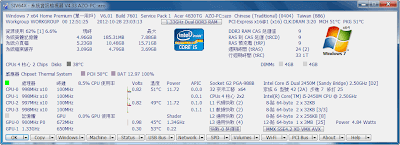
電腦硬體規格檢測軟體 - SIV(System Information Viewer),體積雖小但功能完備的軟體,可以偵測非常詳細的硬體規格,包括:電腦溫度、作業系統、安裝的軟體、CPU、PCI、PCMCIA、USB、SMBus、SPD、ACPI...等資訊,可以將檢測結果匯出TXT文字檔或BMP圖檔。(阿榮)
阿榮評語:
[2012.10.28] 雖然從「Copy」→「Language」可以切換為繁體中文語系,不過翻譯還不夠完善,目前不如用英文版比較看得懂。
SIV - System Information Viewer is a general Windows utility for displaying lots of useful Windows, Network and hardware info - CPU info, PCI info, PCMCIA info, USB info SMBus info, SPD info, ACPI methods, Machine info, Hardware Sensors, Networked computers, Operating System Information and more.
下載連結→ [按此]
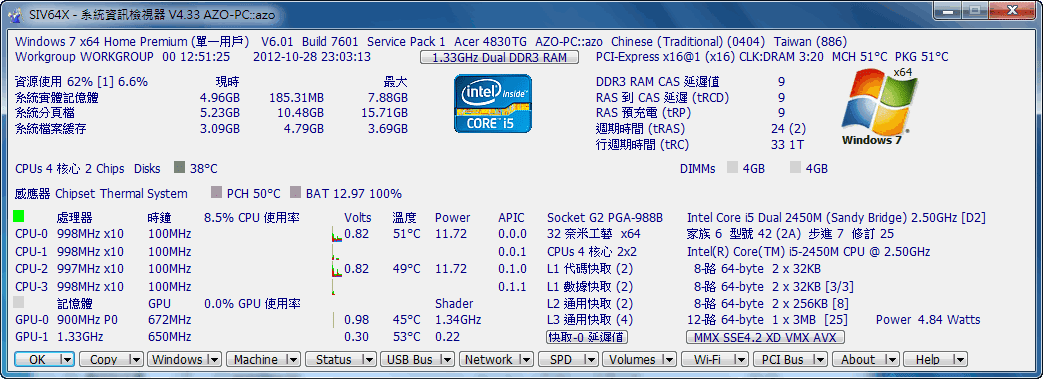
電腦硬體規格檢測軟體 - SIV(System Information Viewer),體積雖小但功能完備的軟體,可以偵測非常詳細的硬體規格,包括:電腦溫度、作業系統、安裝的軟體、CPU、PCI、PCMCIA、USB、SMBus、SPD、ACPI...等資訊,可以將檢測結果匯出TXT文字檔或BMP圖檔。(阿榮)
阿榮評語:
[2012.10.28] 雖然從「Copy」→「Language」可以切換為繁體中文語系,不過翻譯還不夠完善,目前不如用英文版比較看得懂。
SIV - System Information Viewer is a general Windows utility for displaying lots of useful Windows, Network and hardware info - CPU info, PCI info, PCMCIA info, USB info SMBus info, SPD info, ACPI methods, Machine info, Hardware Sensors, Networked computers, Operating System Information and more.
下載連結→ [按此]
- 10月 25 週四 201223:46
[新進軟體] Pokki 0.260.2.250 - 在電腦上玩手機遊戲(Android/iOS)
[新進軟體] Pokki 0.260.2.250 - 在電腦上玩手機遊戲(Android/iOS)
在Windows上玩手機App或遊戲 - Pokki,利用自行開發的程式封裝技術將App Store或Google Play中的App轉換到「Pokki app store」上,讓你就算沒有智慧型手機也可以用電腦玩熱門的手機遊戲,如:Angry Birds、The Godfather、Facebook、Gmail...等等,程式的通知功能相當實用,例如Gmail一有新信件就會馬上提醒;安裝後在螢幕左下角會出現選單小圖示,開啟後按「Browse App Store」就可以進入「Pokki app store」下載免費的程式,安裝的程式都會自動在工作列產生捷徑小圖示,方便直接開啟。(阿榮)
Pokki brings your favorite apps to your PC. Hundreds of free desktop apps - Fun and convenient desktop versions of the most popular apps and games are available for free in the Pokki App Store. Real-time notifications - Stay informed with notifications from your favorite apps keeping you up to date on your emails, tweets and more.
※注意:此程式不支援Windows XP,只支援Windows 7及Windows 8!
下載連結→ [按此]
在Windows上玩手機App或遊戲 - Pokki,利用自行開發的程式封裝技術將App Store或Google Play中的App轉換到「Pokki app store」上,讓你就算沒有智慧型手機也可以用電腦玩熱門的手機遊戲,如:Angry Birds、The Godfather、Facebook、Gmail...等等,程式的通知功能相當實用,例如Gmail一有新信件就會馬上提醒;安裝後在螢幕左下角會出現選單小圖示,開啟後按「Browse App Store」就可以進入「Pokki app store」下載免費的程式,安裝的程式都會自動在工作列產生捷徑小圖示,方便直接開啟。(阿榮)
Pokki brings your favorite apps to your PC. Hundreds of free desktop apps - Fun and convenient desktop versions of the most popular apps and games are available for free in the Pokki App Store. Real-time notifications - Stay informed with notifications from your favorite apps keeping you up to date on your emails, tweets and more.
※注意:此程式不支援Windows XP,只支援Windows 7及Windows 8!
下載連結→ [按此]
