Neverending Playlist:聽不完的音樂隨機放送
對於喜歡一邊工作念書、一邊聽音樂的人來說,音樂可能只是寧靜空間中的調味品,倒不是真正要深入去欣賞音樂,而是要藉此讓氣氛不會太乾澀,如果是我,我就會去找一些平常沒聽過的歌曲來聽。如果剛好你的電腦裡沒有那麼多音樂,那推薦你一個不錯的線上服務 Neverending Playlist ,這裡就有聽不完的音樂。
yurando 發表在 痞客邦 留言(0) 人氣(8)

免裝軟體,在 Windows 8 中快速抓圖、自動存成圖檔
先前曾介紹過「非學不可的 14 個 Windows 8 全新鍵盤快速鍵」,裡面包含了十多個相當常用的鍵盤快速鍵組合,方便我們快速開啟選單或快速執行各種操作。
其實 Windows 8 新版作業系統裡面還有一個小小的改進,就是抓圖(螢幕擷取)的功能,以往舊版本的 Windows 系統李其實已經內建了螢幕抓圖快速鍵,就是按一下鍵盤上的「Print Screen」按鍵來抓全螢幕的畫面,或按
「Alt」+「Print Screen」來抓目前使用中的視窗的畫面,按下快速鍵後,抓下來的畫面會先儲存在系統剪貼簿中,等我們開啟小畫家、一般繪圖軟體或 Word 檔之後,按
「Ctrl」+「v」便可將畫面貼出來存成一般圖檔或 Word 來用。
現在 Windows 8 系統針對用快速鍵抓圖這功能做了一點小小小小的改進,除了保留原本的「Print Screen」跟「Alt」+「Print Screen」抓圖功能之外,另外新增了
「視窗」+「Print Screen」的功能直接在抓圖後自動將畫面存成一般 PNG 格式的圖檔。
以後如果想將螢幕畫面存成一般圖檔傳給朋友看的話,直接在 Windows 8 中按「視窗」+「Print Screen」快速鍵即可自動抓圖、存檔。(預設儲存在圖片資料夾裡)
Windows 抓圖快速鍵:
- 「Print Screen」:擷取全螢幕的畫面,儲存在系統剪貼簿中。
- 「Alt」+「Print Screen」:擷取使用中視窗的畫面,儲存在系統剪貼簿中。
- 「視窗」+「Print Screen」:擷取全螢幕畫面,自動存成 PNG 格式圖檔放在媒體櫃的「圖片」資料夾中。(Windows 8 新功能)
在 Windows 8 中按
「視窗」+「Print Screen」鍵盤快速鍵抓圖之後,圖檔會自動儲存在「圖片」資料夾中的「
螢幕擷取畫面」裡。
yurando 發表在 痞客邦 留言(0) 人氣(53)

免費、超輕巧、免安裝的類PhotoShop影像處理軟體—StylePix
當我們臨時想要處理一些影像檔或照片,電腦中卻沒有安裝好用的影像處理軟體該怎麼辦?沒關係,今天阿正老師介紹一套相當實用又輕巧的免費影像處理軟體—StylePix,除了體積超小(壓縮起來不到3MB)、免安裝、全中文界面之外,還有類似Photoshop的操作界面,內建了完整的繪圖工具及多種濾鏡,甚至還有圖層的功能喔!一般使用者都能輕鬆上手,是一套麻雀雖小、五臟俱全的好工具,大家不妨也來試試看吧!
Hornil StylePix是一套來自韓國的輕量化影像處理軟體,內建了53國語系,而且分成安裝及免安裝兩種版本,是個相當值得一用的好用工具!
Hornil StylePix 1.11.3
|
軟體安裝
StylePix分成安裝版(2.3MB)與免安裝版(2.9MB)兩種,以免安裝版為例,解壓縮後點二下裡面的StylePix.exe即可執行。
進入之後預設是簡體中文界面,點選上方選單的【視圖】→【選項】來設定語系。
進入設定視窗後,在右邊選擇「ChineseTraditional」即可切換為正體中文語系。
操作界面簡介
StylePix主畫面跟Photoshop相當相似,畫面的上方有一排常用工具列,左方則是類似Photoshop的編輯工具箱,裡面有畫筆、套索、曲線、填充、路徑、消除紅眼、濾鏡等工具。右側則是縮略圖、直方圖、操作列表及圖層視窗。
最上方一共有八大類的選單,其中常用的濾鏡選單裡面就有12類數十種濾鏡效果可選擇。
StylePix也內建了看圖軟體功能,只要在主畫面左下角的檔案列表中,按下滑鼠右鍵選擇【預覽】,就會出現如下圖的圖片快速檢視畫面,還內建了基本的影像處理及幻燈片播放功能喔~
工具箱裡面基本上常用到的繪圖工具還算相當齊全,只不過有些名詞翻譯得有點奇怪。如下圖辨識套索及畫筆工具的操作面板。
下圖左邊是形狀工具,右邊則是字體工具可讓使用者呼叫常用的特殊符號。
濾鏡的功能也是一點都不含糊,像是顏色處理、模糊/銳利、素描、影像增強…等常用濾鏡,StylePix也都可以幫你做到。
另外StylePix也有批次處理的功能,從上方選單的【文件】→【批處理】即可呼叫出批次處理視窗,可針對大批影像檔進行縮放、旋轉、重新命名、轉換格式或加上濾鏡等處理程序。
如果你不喜歡原本黑色的界面,StylePix裡面也內建了多種配色可以替換。只要按下鍵盤的〔F10〕進入設定視窗,點選「皮膚」分頁就有10種預設的配色可選擇。
如果你覺得StylePix裡面的中文翻譯用語不習慣(因為是從簡體中文翻譯來的),可以用文書編輯軟體來編輯安裝目錄中「Language」資料夾裡面的ChineseTraditional.txt,自行修改裡面的用語。
###
yurando 發表在 痞客邦 留言(0) 人氣(138)

[教學] 如何以數字顯示 iPhone 的收訊格數?(免破解)
昨天看到朋友的 iPhone 手機左上角收訊圖示是一串數字,以前沒有看過所以便詢問這數字是什麼意思?原來是把原本的訊號格數改成以數字呈現,而且這功能不需要 jb 越獄就能夠打開,應該算是 iPhone 裡隱藏的小功能吧!而且隨時可以在圖示和數字間切換喔!數字的好處是更能清楚明白現在的收訊品質,有興趣的話照著以下的步驟就能開啟此功能。
yurando 發表在 痞客邦 留言(0) 人氣(881)
[新進軟體] DriverBackup! 2.1r6 免安裝中文版 - 免費驅動程式備份還原自由軟體
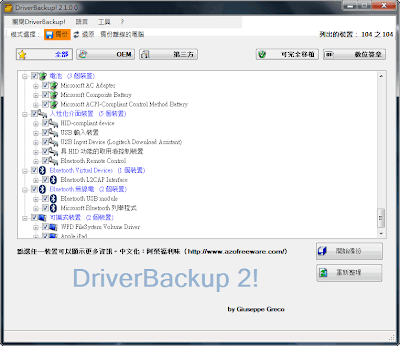
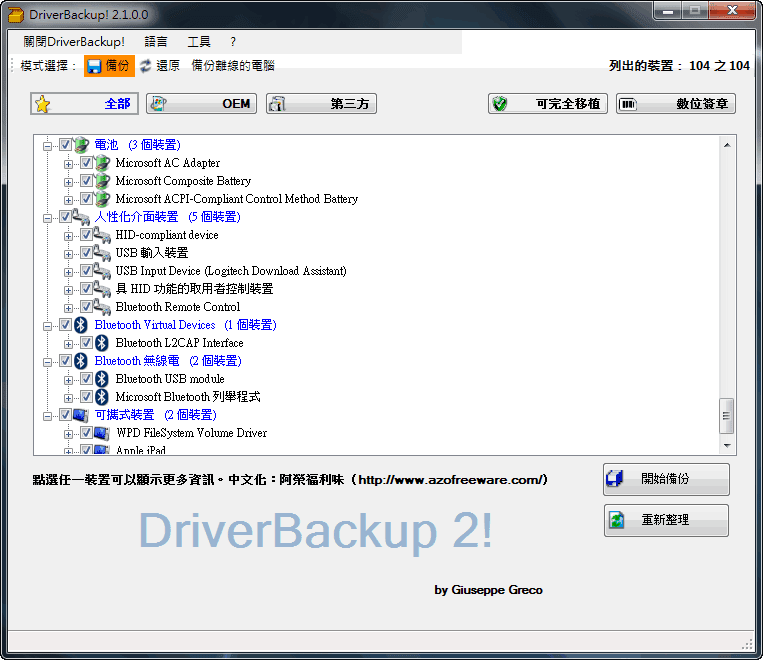
免費驅動程式備份軟體 - DriverBackup!,是開放原始碼的自由軟體,可以在重灌電腦前用它備份電腦的驅動程式,等重灌完畢後再用它還原驅動程式,以節省尋找及下載驅動程式的時間!可以產出自動還原驅動程式用的檔案,還原時只要執行「Restore.bat」就可以自動還原驅動程式,還有專為進階使用者設計的命令列產生器。(阿榮)
Fast and user-friendly free tool for drivers's backup, restoration and removal with command line options, automatic restoration from CD\DVD and path formatting. DriverBackup! includes also an interactive command line builder.
關鍵字:drvback
※中文化作者:阿榮
※支援的作業系統:NT/2000/Xp/Vista/7 (32/64位元)
※注意:電腦必須有安裝「.NET Framework 2.0」才可以執行此程式!
下載連結→ [按此]yurando 發表在 痞客邦 留言(0) 人氣(151)

[生活趣聞] 想要把iphone4或4s改成5嗎?!
手上有4s卻想更有野心的想要5嗎?!
現在不用排隊等預購~
敎你更簡單而且在家也能做的方法~~
讓我來簡單教學~~~
首先到此網址下載零件~~
http://ifaux5.madebyetch.com/
接著~~
把你所下載的零件組裝備齊~~
當一切準備就緒後~~
簡單one touch~~
各位客倌~
看到沒有~~
瞬間讓你的4或4s搖身變成加長螢幕的5囉~~~
嗯~~~這個步驟很簡單吧~~
老少咸宜~~更可親子同樂~~
----------------((我是自欺欺人分隔線))----------------------
製作完畢~~
但不知為何總有股淡淡的哀傷~~
啊~~~是洋蔥~~~
那不是空虛那不是空虛~~你騙我那絕對不是空虛~~~((掩面~
圖片來自http://ifaux5.madebyetch.com/
yurando 發表在 痞客邦 留言(0) 人氣(81)
別浪費紙啦!隨手拿出來就能寫的 Memo!
小時候常常聽到父母說:「你這樣浪費紙張,小心下世做樹!」幸好這世代有智能電話,有什麼事也可即時拍照記下。有時候在街上真的未必可以即時拿到紙筆記下一些重要事情,Paper便是一個隨時隨地有個塗鴉地方,任你亂寫亂畫。程式內更備有不同的筆刷工具、顏色,紙張背景可供更換。想什麼,只限今天免費,還不快快下載?





軟件名稱:Paper
軟件類別:工作
下載位置
yurando 發表在 痞客邦 留言(0) 人氣(12)
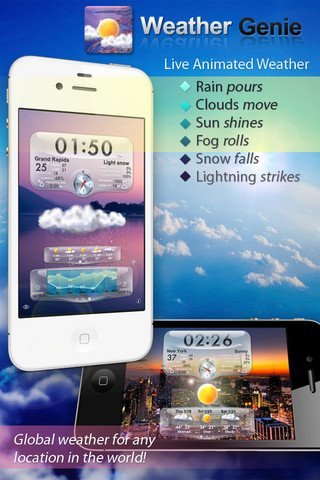
Weather Genie 是一套出色的天氣資訊 App,內置了高清動態背景動畫,用戶可以看到很精美出色的天氣動畫,感覺很不錯!這套 App 在初次使用之時請按右下方的設定畫面,先加入所在地點,別忘記到介面最下方位置把 Display Time/Weather Panel 啟用,你也可選 Display 7-day Forecast 及 Display Weahter Animation 等選項。當然,別忘記將溫度單位由設為攝示(Celsius)吧!這套 App 同時提供 iPhone/iPad 支援!
軟件名稱:Weather Genie
軟件類別:天氣
下載位置
yurando 發表在 痞客邦 留言(0) 人氣(22)
有不少軟體能幫我們下載YouTube上面的影片,但是如果遇到使用YouTube外掛字幕的影片,要如何將字幕檔下載下來呢?今天阿正老師介紹「Google2SRT」這個實用的小工具,只要貼上影片的網址並選擇字幕語言,就可以輕鬆將影片的字幕下載成常用的SRT檔了,還沒用過的讀者不妨也來試試看吧!
想要下載YouTube上面的影片有很多種方式,像阿正老師之前介紹過的《老牌好用的YouTube影片下載軟體—YouTube Downloader HD 2.9.5》就是其中一套熱門又好用的軟體。不過要是遇到影片使用了外掛字幕(Google使用的是XML格式的CC字幕),就必須得用其他軟體來下載了。
今天要介紹的這套免安裝的小工具「Google2SRT」,只要你的電腦中有安裝Java執行環境即可使用,而且操作相當簡單,能幫你下載該影片的多國字幕檔,方便你用一邊播放軟體(如KMPlayer、Potplayer、GOMplayer…)來播放,或是做後續的轉檔、剪輯及學習喔!
使用方式
1.先找到想下載字幕的影片,複製上方的影片網址。

2.下載並解壓縮Google 2 SRT軟體。
3.下載並解壓縮後,執行資料夾中的「run.bat」即可。

4.Google2SRT的執行畫面如下圖。先在「Google subtitles」(標示1)的地方貼上影片的網址,然後按下〔Read〕按鈕(標示2)。

5.如果影片確實有使用外掛字幕,視窗下方會列出各種語言的字幕,勾選欲下載的字幕檔(標示3),然後按下〔Browse〕(標示4)來選擇字幕檔儲存的路徑及檔名,最後按下〔Go!〕(標示5)開始下載。

6.下載完成後會出現「Conversion has finished」的字樣表示下載完成。

打開下載好的.SRT檔,可發現字幕已經被轉成通用的SRT格式了,如此一來就可以進行字幕檔的編輯,甚至是與影片合併轉檔,是不是很方便呢?

###
yurando 發表在 痞客邦 留言(0) 人氣(7,878)
元首館
地址:南投縣埔里鎮中山路四段178號
三育基督學院
地址:南投縣 魚池鄉 (村) 瓊文巷 39 號
電話:049-2897047
yurando 發表在 痞客邦 留言(0) 人氣(24)